LANケーブルはカテ6の単線仕様が基本 メニューへ戻る
ギガビットHUBやNASなど、最近のギガビットLAN機器の低価格化は目覚しいものがあります。家庭内LANにおいてはカテゴリー5eからカテゴリー6へと移行しつつあるのかなという印象を持っていますが、あなたのお家ではいかがでしょうか。管理人の家はカテゴリー5eです。
カテゴリー5e(エンハンスドカテゴリー5)ケーブルでも1000Base-Tまでは対応できるので一応ギガビット対応と捉えることができますが、新たにLANケーブルを買う、LANケーブルを配線するという事ならば、上位規格のカテゴリー6を選択したいものです。5eと6の価格差もほとんどないことから、プラグ付けやLANコンセント設置などの整端処理が正確にできるならばカテゴリー6を選択しない手はありません。
ここではカテゴリー6用のパーツを用いてカテゴリー6LANケーブルを自分で作成するための手順をご紹介します。専用パーツと正しい作り方によって、自由自在に高性能な家庭内LANの構築が可能になります。
 エンハンスドカテゴリー5(カテゴリー5e)での作成方法やクロスケーブルの作り方はLANケーブルの作り方(カテゴリー5e)でご紹介しています。あわせてご覧下さい。
使用部材の紹介 メニューへ戻る
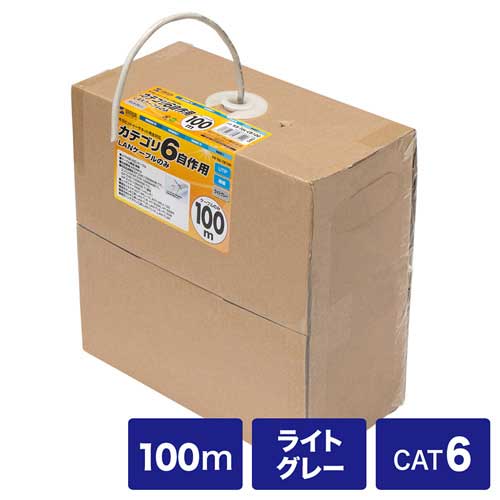
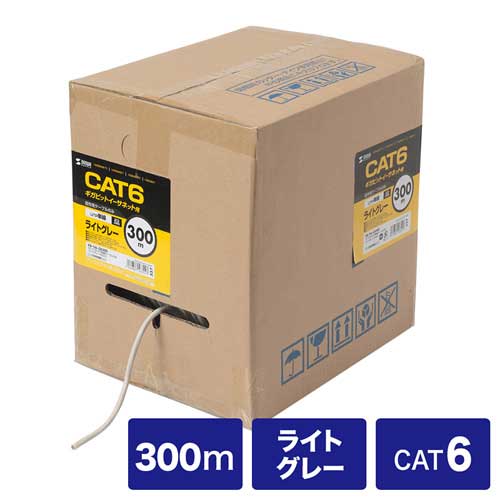
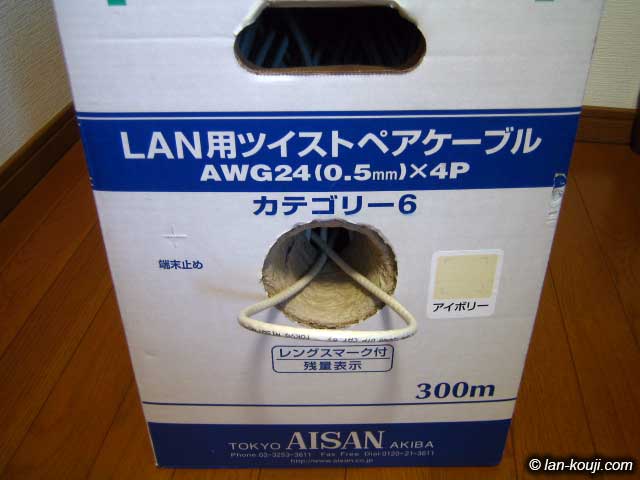
カテゴリー6LANケーブル 東京秋葉原に本社のある愛三電気(株)社製のLANケーブル。単線仕様で色はアイボリーです。ケーブル内にあるセパレータが柔らかく作られていて、カテ6にしては取り回しが楽にできます。 ケーブルが8の字の形に収納されているので、引き出した時にケーブルがねじれることがありません。とても便利です。 |
 拡大表示 |
|---|---|
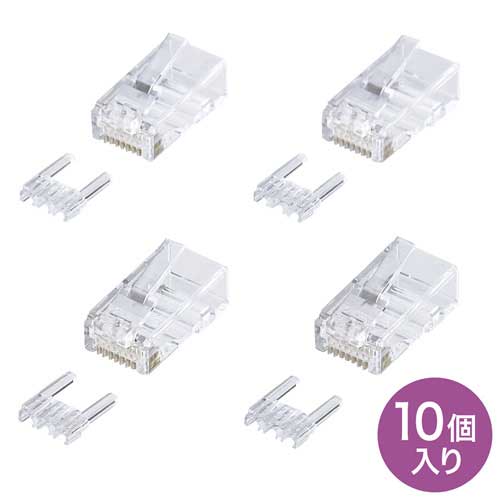
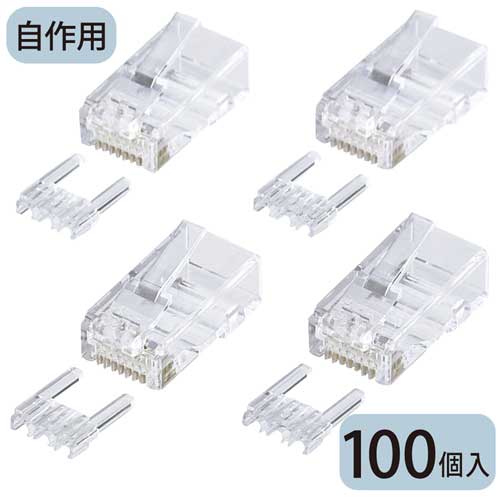
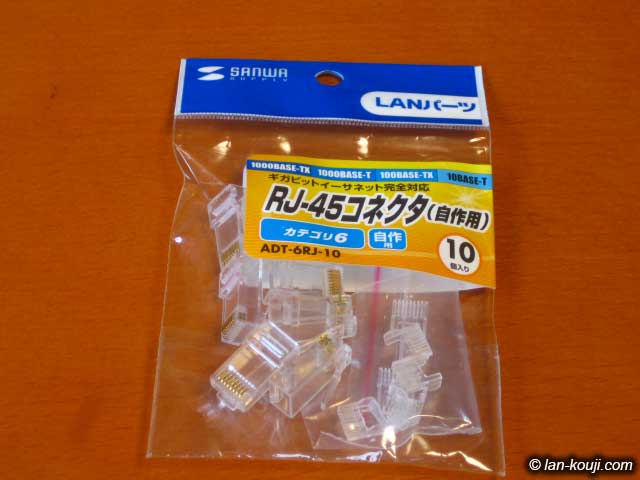
RJ-45コネクタ サンワサプライ製のカテ6に完全対応したプラグ「ADT-6RJ-10」です。ロードバーにて線を揃えて確実に圧着させるセパレート方式を採用しています。この方法で作成することによりカテゴリー6のケーブル自作を可能にしました。 |
 拡大表示 |
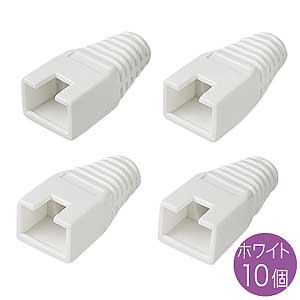
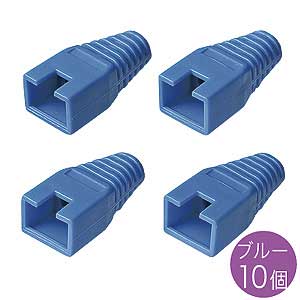
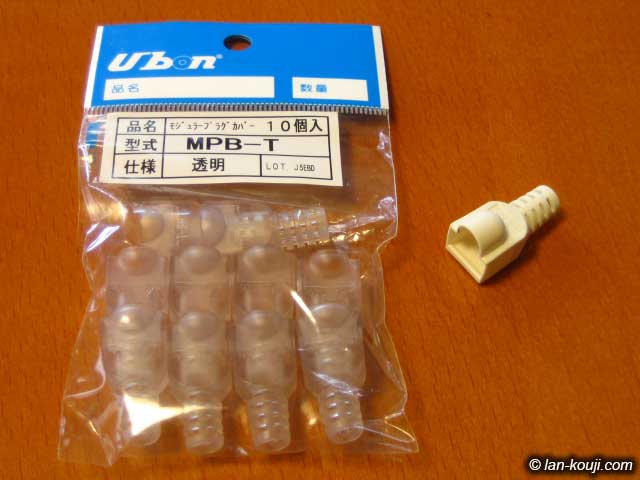
RJ-45コネクタカバー これは特にカテゴリー6対応品ではありませんが、カテ6ケーブルはカテ5eケーブルよりやや太くできているのでカバーによってはケーブルが通らないということもあります。購入の際は太さに注意してください。 |
 拡大表示 |
使用工具 メニューへ戻る
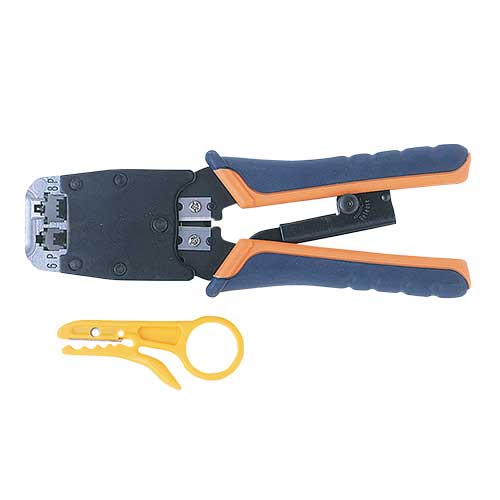
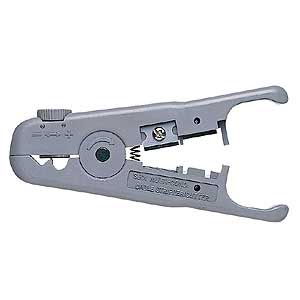
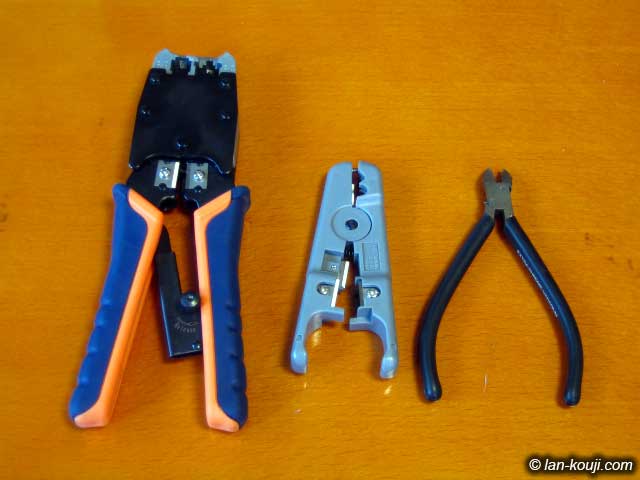
左から LANコネクタ圧着工具 サンワサプライ製の圧着工具「HT-500R」。カテゴリー6用RJ-45プラグ「ADT-6RJ-10」推奨の圧着工具です。値段はけっこうしますが、ラチェット付きで信頼性は高いです。ADT-6RJ-10に限らず、ほとんどのRJ-45プラグを圧着することができます。電話用モジュラープラグ(RJ-11)の加工もできます。が、実際にやったことはありません。 カッターでも外皮をむくことはできるのですが、これがあるのとないのでは作業効率が全然違います。この手のものはいろいろなメーカーから発売されていて、価格も安いので持っていると便利です。 ニッパー こちらは至って一般的なフツーのニッパーですが、この作業には必要なので用意しましょう。 |
 拡大表示 |
|---|
では、ストレート結線LANケーブルの実際の作成手順を見ていきましょう。
作成手順 メニューへ戻る
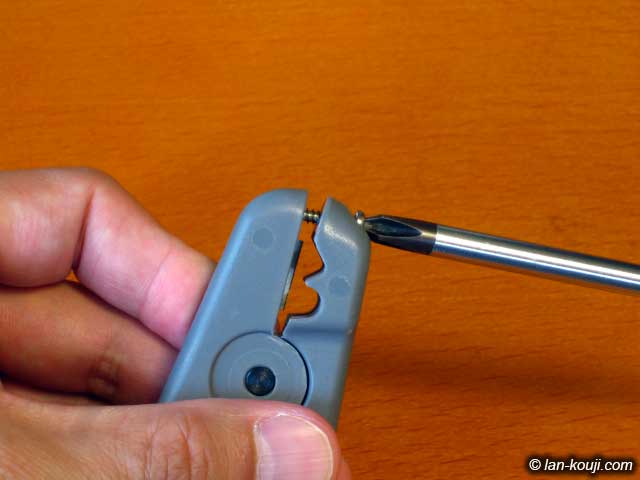 拡大表示 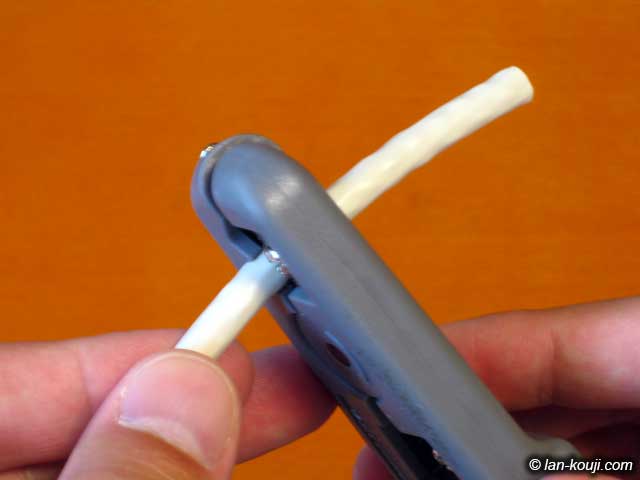 拡大表示 |
まずは外皮をむきます。 外皮むき工具を使う場合は、刃の出る量を調節して工具をぐるっと一回転させて外皮を切ります。一回転以上回すと切れすぎて中の線まで切れてしまうので注意してください。 カッターを使って切込みを入れる際は力加減が難しいですが、時間をかけて丁寧に行えばできます。 |
|---|---|
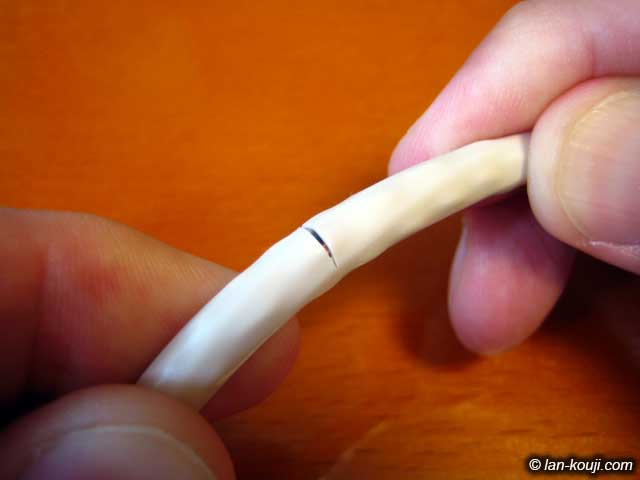 拡大表示 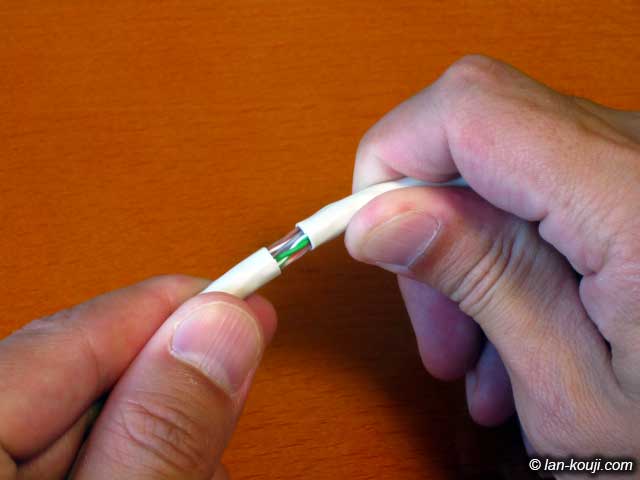 拡大表示 |
外皮に薄くスジをつける程度に切込みを入れて、その部分を曲げて外皮を切るようにすると中の線にダメージを与えることなくむくことができます。 |
 拡大表示 |
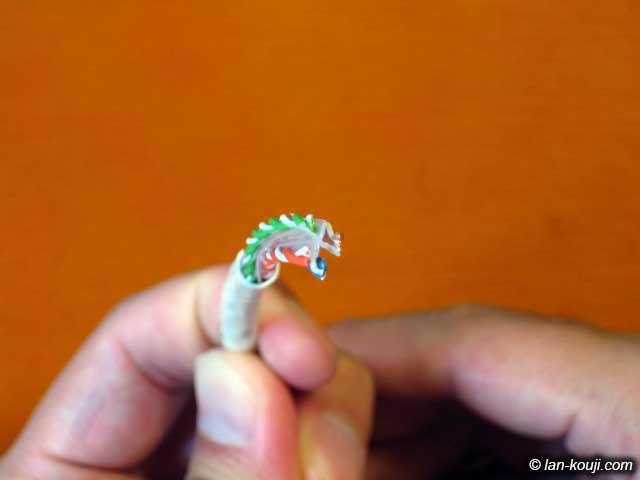
カテ6ケーブルには十字型のセパレータが中に入っています。(入っていないものもあります) |
中の導線の配置によってA配線かB配線かが決まりますので注意してみてみましょう。
A配線・B配線についてはLANケーブルの作り方(カテゴリー5e)で解説しています。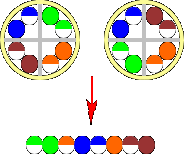
青い導線の対角がオレンジの場合はA配線になります。
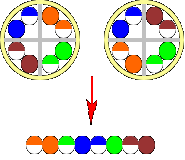
逆に、対角が緑だったらB配線。今回作成しているケーブルはこのタイプです。
これは青い導線を緑・オレンジ何れかが跨(また)ぐように配線をするので、対角の位置にある導線を跨がせたほうが配線しやすくなるのです。
※ケーブルの断面が2種類あるのはケーブルの両端を示しています。
 拡大表示 |
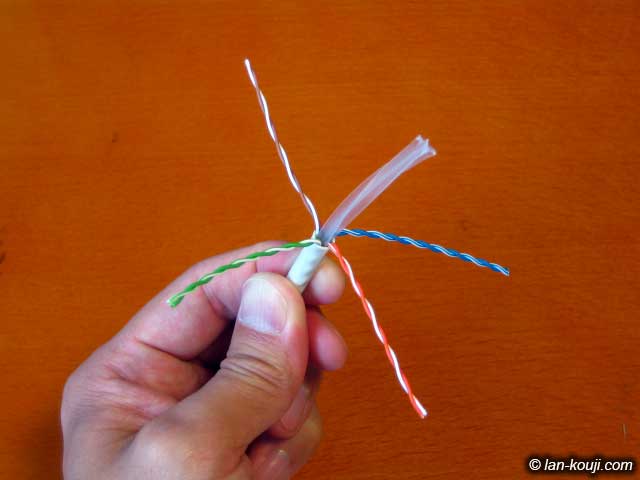
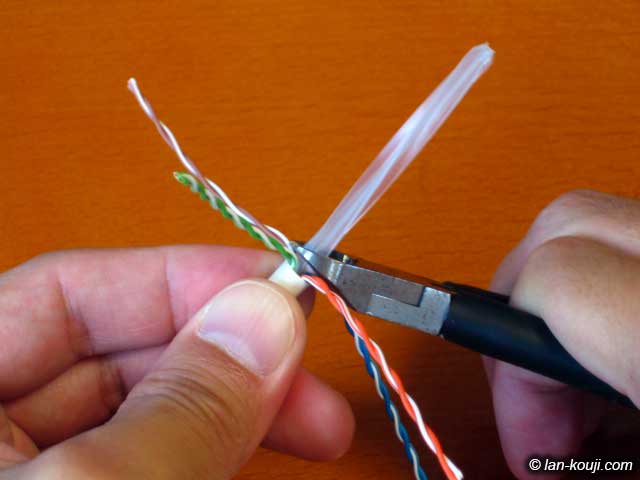
配列が確認できたら次に進みます。 それぞれの導線を外側に曲げてセパレータから外します。 |
|---|---|
 拡大表示 |
セパレータを根元ギリギリでカットします。 くれぐれも導線にキズをつけないように注意してください。もしもキズがついてしまったら最初からやり直します。 |
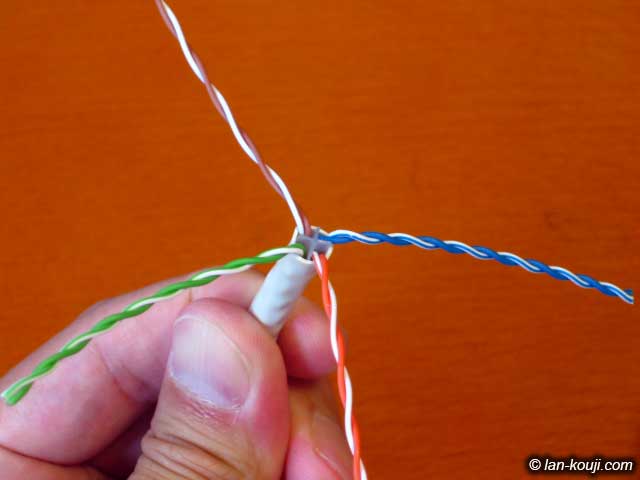 拡大表示 |
こんなかんじです。そんなに神経質にならなくても大丈夫、大体でOKです。 |
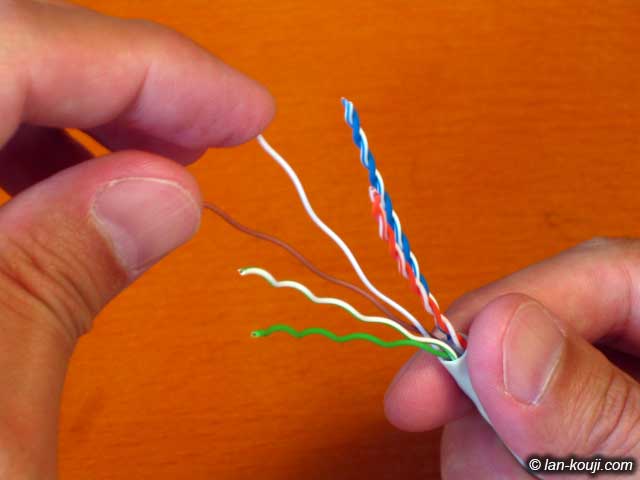 拡大表示 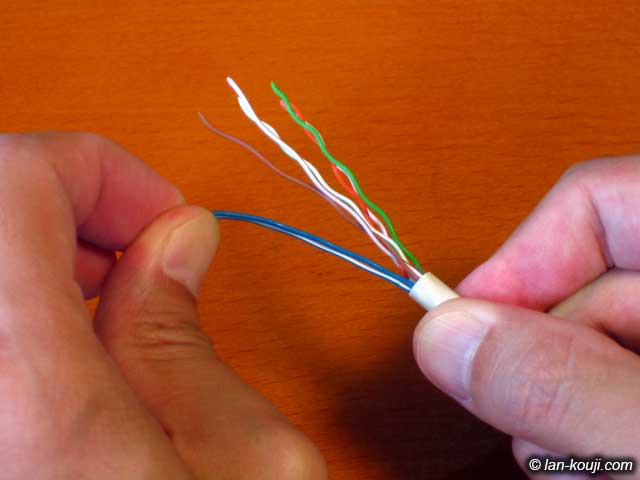 拡大表示 |
導線のヨリをほぐして真っ直ぐにします。 指の腹に導線をこすりつけながら引っ張ると簡単にヨリが取れます。あまり力を入れすぎると導線が伸びてしまうので丁寧に行いましょう。 |
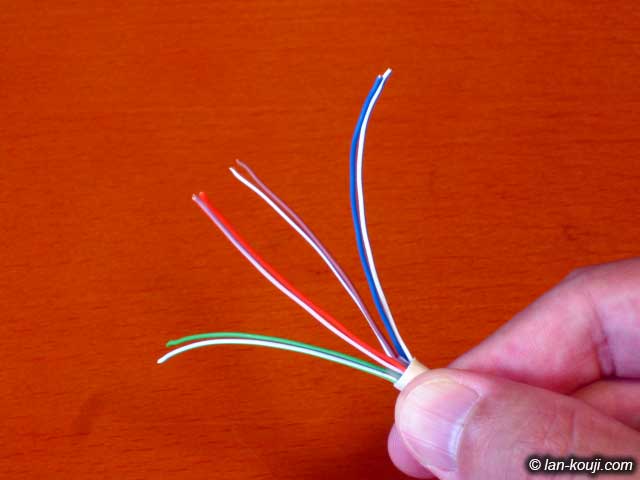 拡大表示 |
こんなかんじでヨリを取ります。 |
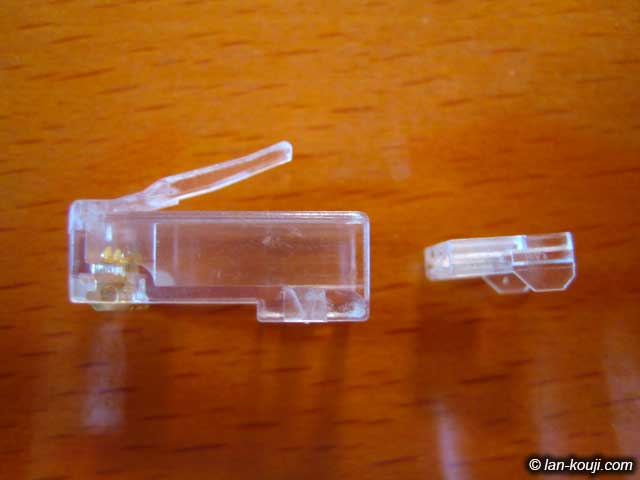 拡大表示 |
RJ-45プラグを確認します。サンワサプライ製のカテゴリー6対応プラグ「ADT-6RJ-10」です。 画像右側のロードバーに導線を入れてから本体に差し込みます。 |
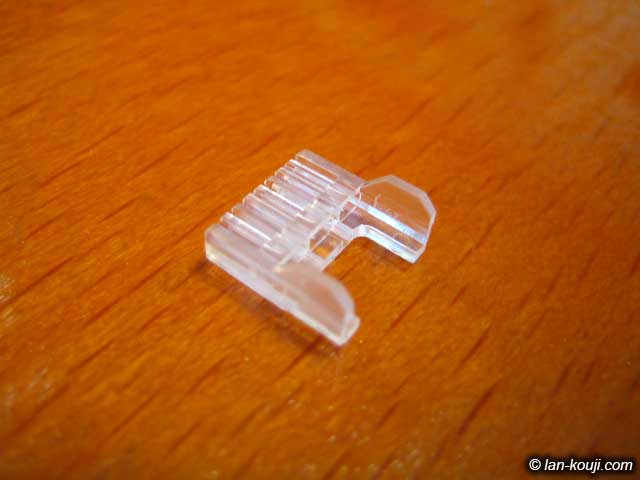 拡大表示 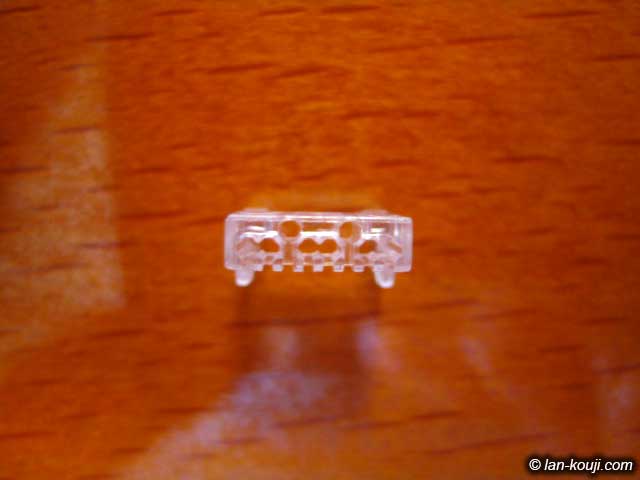 拡大表示 |
ロードバーには跨いで配線する部分(3番、6番)の穴に段差がつけられています。A配線なら橙と白/橙の導線が、B配線ならば緑と白/緑がここに入ります。 これも配線しやすくする工夫です。 |
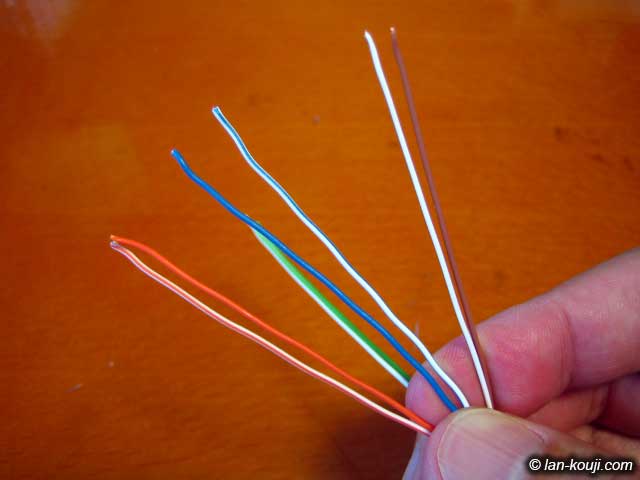 拡大表示 |
緑を除いた3色の線を順番どおりに並べます。今回はB配線ですので左から 
の順です。青が逆になっていることに注意してください。 |
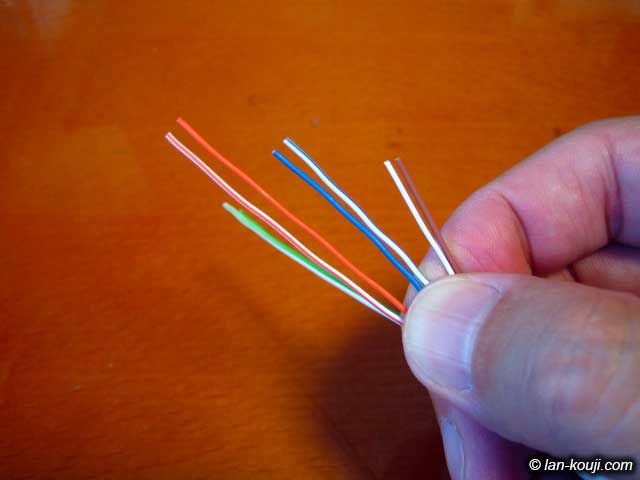 拡大表示 |
ロードバーに差し込みやすいように、各色の線の長さに段差をつけるようにカットします。 |
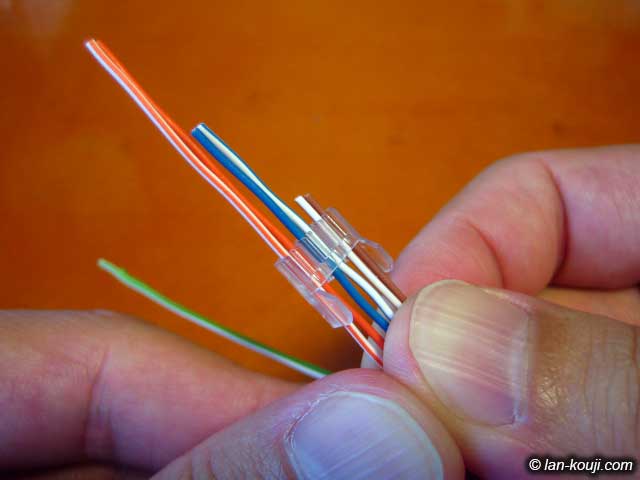 拡大表示 |
長い線からロードバーに差し込んでいきます。 ロードバーのむきに注意、自分はかなり間違えます。プラグ本体を良く見てロードバーがどう差し込まれるのかしっかり確認して作業しましょう。 ホントよく間違えるんですよね・・・ |
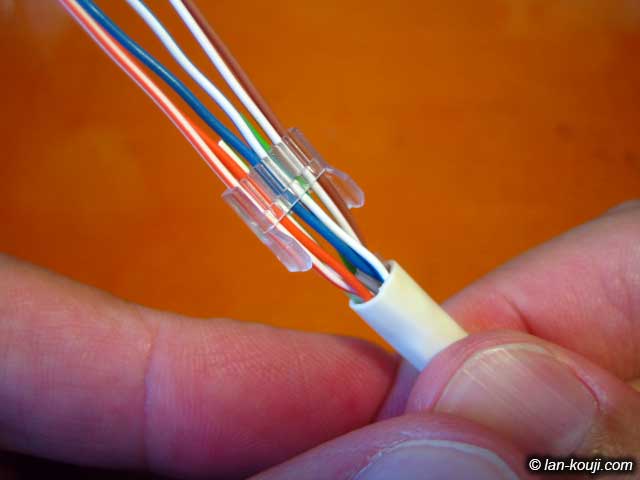 拡大表示 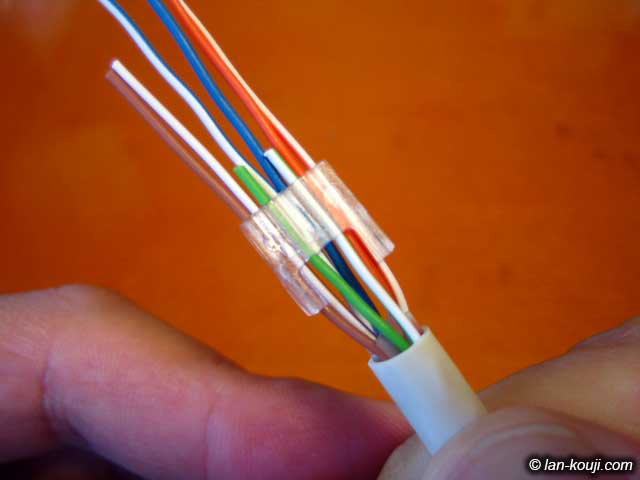 拡大表示 |
残っていた緑の線を3番、6番に差し込みます。画像は全て差し込んだところです。 もう一度あらためて配列に間違いないか、ロードバーの向きは正しいか確認します。下の画像は裏から見たところです。 |
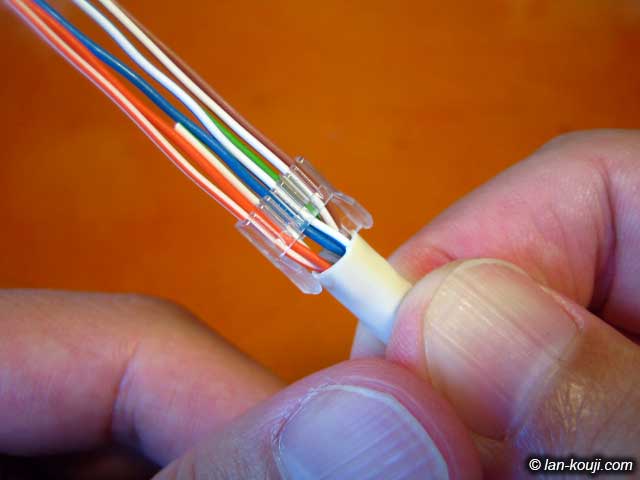 拡大表示 |
ロードバーを根元部分にできる限り押し込みます。 ヨリを解いている部分が少ないほどLANケーブルとしての信頼性が上がります。セパレータをより短く切ることでロードバーが押し込みやすくなります。 画像のように最低でもロードバーが外皮に届くぐらいには押し込んでください。 |
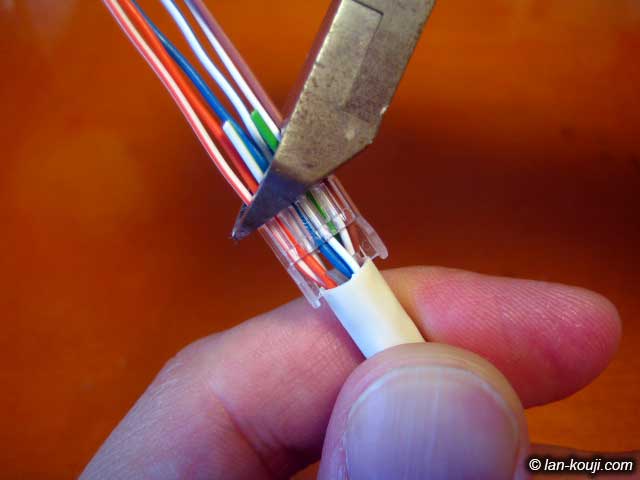 拡大表示 |
ロードバーの先端ギリギリで導線をカットします。 カットする前に配列に間違いがないかもう一度確認しましょう。(しつこいって?) |
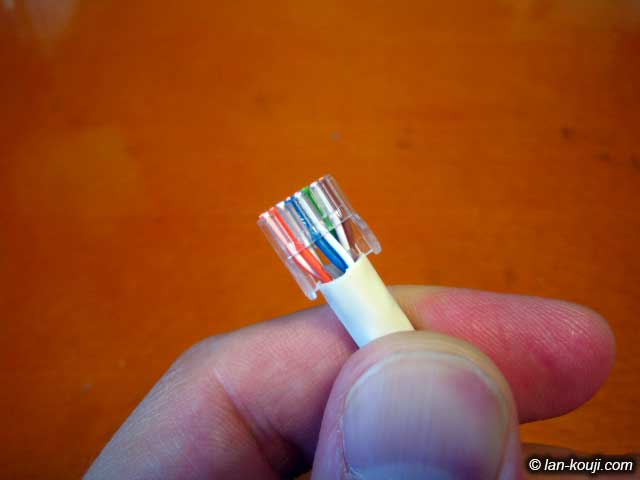 拡大表示 |
このようになります。 |
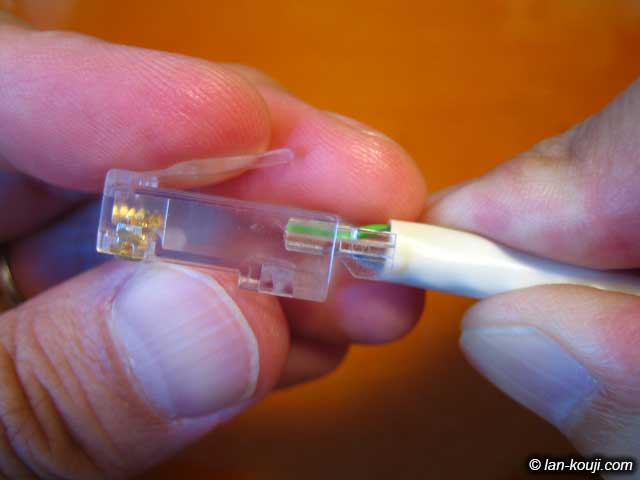 拡大表示 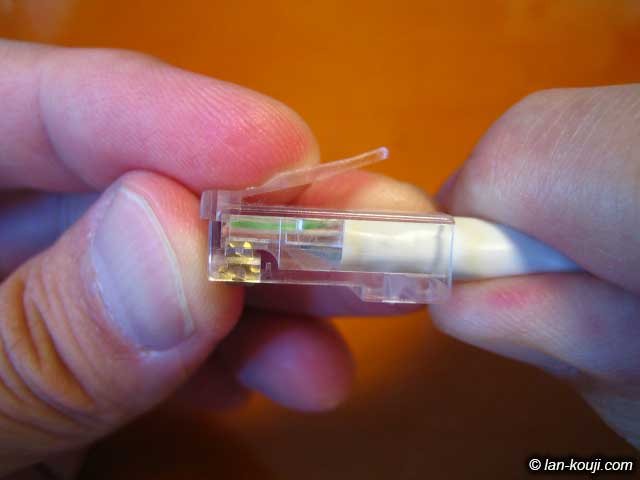 拡大表示 |
いよいよプラグ本体に差し込みます。 ケーブルが太いのでプラグに入れづらいですが、力を入れてぐっと押し込むと入ります。先端にある端子に線が届くまで確実に押し込みます。 |
 拡大表示 |
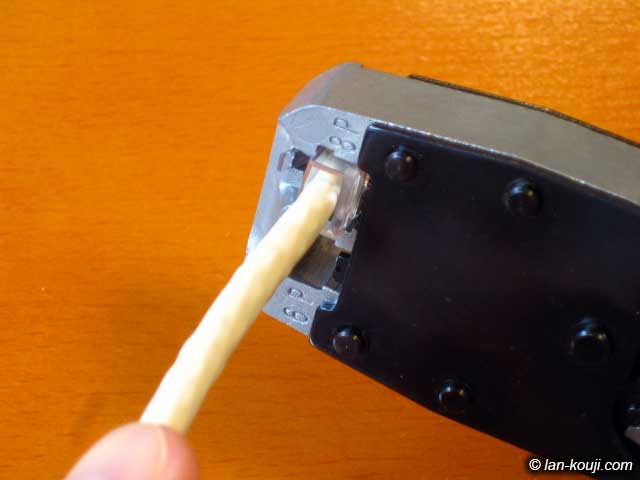
全てOKならば圧着工具で圧着します。 |
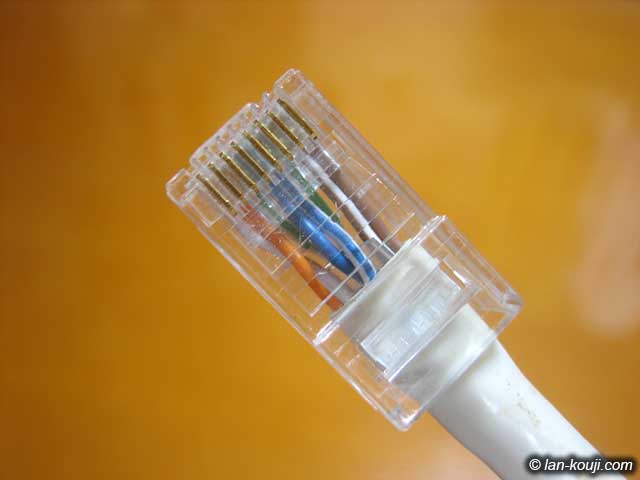 拡大表示 |
圧着完了。端子が導線に刺さっているか確認しましょう。 |
 拡大表示 |
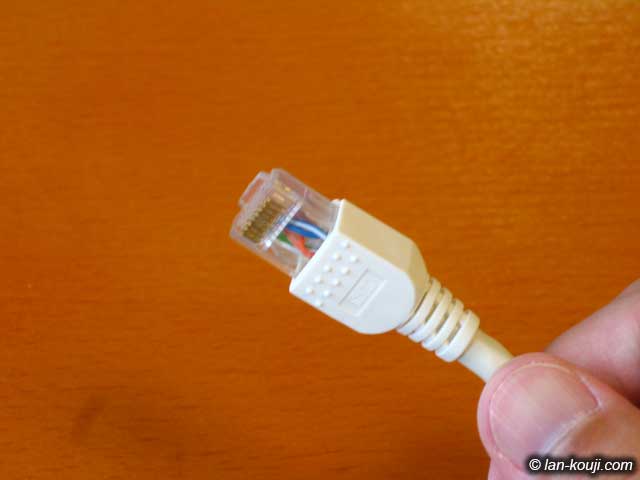
間違いがなければカバーをかぶせて完成です。 |
ロードバーに差し込むことによって作業手順は増えますが、カテゴリー6LANケーブルを確実に作ることができます。初めて作るときは慣れていないので時間が掛かると思いますが、2個目からはきっと上手に作れると思います。このページを参考にぜひ挑戦してみてください。